
問い合わせフォームの自動返信メールの書き方 例文と、入れておきたいこと
この記事でわかること
- 1自動返信メールの役割と、入れておきたいこと
- 2問い合わせ・資料請求・見積もり依頼の例文
- 3入力内容を載せるときの注意と、届かないときの見直し方
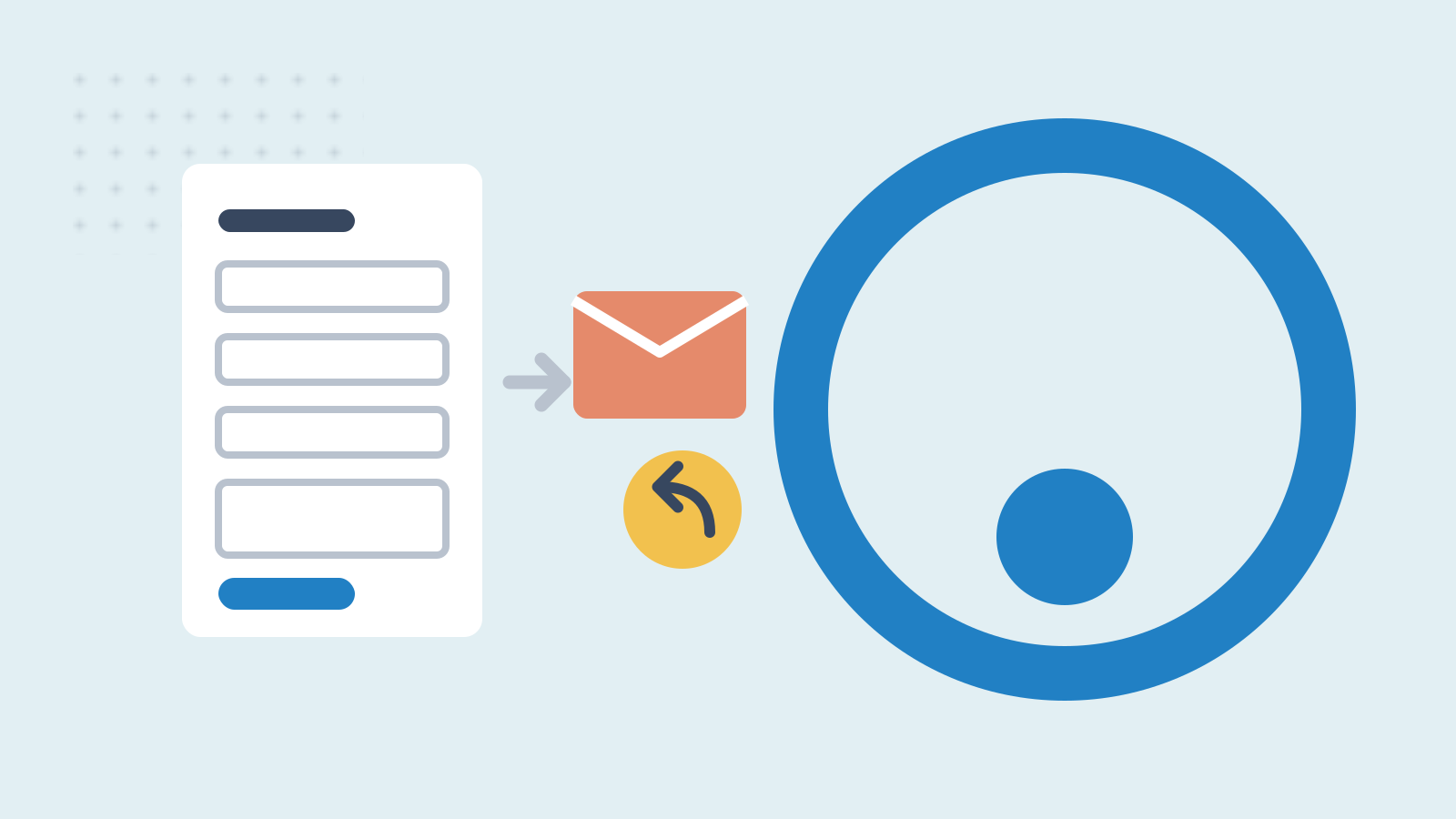
「フォームから問い合わせたのに、本当に届いたのかわからない」。お客様の立場で、こんな不安を感じたことはないでしょうか。問い合わせフォームの自動返信メールは、こうした不安を和らげ、会社への信頼にもつながる大事な連絡です。
一方で、自動返信の内容は、フォームを作ったときのまま見直されていないことも少なくありません。この記事では、問い合わせフォームの自動返信メールの書き方と、例文、作るときの注意点をご紹介します。
広告
01自動返信メールの役割
まずは、自動返信メールの役割を整理しておきましょう。主な役割は、次の3つです。
- 受け付けたことを伝える:送った方が、問い合わせが届いたことを確かめられます。
- これからの流れを伝える:いつごろ、誰から、どのように返事が来るのかがわかります。
- 控えとして残る:送った内容や日時を、あとから見返せます。
特に、返事が届くまでの目安を書いておくことがポイントです。目安がわからないと、同じ内容をもう一度送ったり、電話で確かめたりする方が増え、対応する側の手間も増えてしまいます。
02件名に入れておきたいこと
自動返信メールの件名には、会社名やサービス名と、何を受け付けたのかを入れておきます。たとえば、次のような形です。
- 【株式会社◯◯】お問い合わせを受け付けました
- 【サービス名】資料請求を受け付けました
- 【株式会社◯◯】お見積もりのご依頼を受け付けました
「お問い合わせありがとうございます」だけでは、どの会社からのメールなのかがわかりにくくなります。受信箱の中で見つけやすいように、会社名やサービス名を件名の前のほうに入れておきましょう。
03本文に入れておきたいこと
次に、本文です。本文には、次の内容を入れておくと、受け取った方が安心できます。
| 入れておきたいこと | 内容 |
|---|---|
| 受け付けたことと、お礼 | 問い合わせを受け付けたことと、問い合わせへのお礼 |
| 返事までの目安 | 「2営業日以内に、担当者からご連絡します」など |
| 受け付けた内容 | 問い合わせの種類、受け付けた日時、受付番号など |
| 自動送信であること | このメールに返信しても届かない場合は、その旨 |
| 届かないときの連絡先 | 返事が来ない場合の問い合わせ先や電話番号 |
| 心当たりがない場合 | 送った覚えがない場合の連絡のお願い |
| 署名 | 会社名、部署名、Webサイト、電話番号、受付時間 |
年末年始や夏季の休業の期間は、返事までの目安が変わることもあります。休業の前には、自動返信の文面に休業の期間を書き足しておくと親切です。
04自動返信メールの例文
ここからは、場面ごとの例文をご紹介します。【】の部分を、自社の内容に置き換えて使ってください。
問い合わせ
件名:【株式会社◯◯】お問い合わせを受け付けました
【お名前】様
このたびは、株式会社◯◯にお問い合わせいただき、ありがとうございます。 以下の内容で、お問い合わせを受け付けました。
受付日時:【日時】 お問い合わせの種類:【種類】
内容を確かめたうえで、2営業日以内に担当者からご連絡いたします。 なお、土日祝日にいただいたお問い合わせは、翌営業日以降の対応となります。
数日たっても連絡がない場合は、お手数ですが、下記の電話番号までご連絡ください。
※このメールは、送信専用のアドレスからお送りしています。このメールに返信いただいても、お答えできませんのでご了承ください。 ※お問い合わせに心当たりがない場合は、お手数ですが、下記までご連絡ください。
―――――――――― 株式会社◯◯ 電話:【電話番号】(受付時間:平日 9:00〜18:00) Webサイト:【URL】 ――――――――――
資料請求
件名:【サービス名】資料請求を受け付けました
【お名前】様
このたびは、【サービス名】の資料をご請求いただき、ありがとうございます。
資料は、下記のURLからダウンロードいただけます。 ▼資料のダウンロード 【URL】
資料についてのご質問や、詳しいご説明をご希望の場合は、このメールの下にある連絡先まで、お気軽にお問い合わせください。
※このメールは、送信専用のアドレスからお送りしています。
―――――――――― 株式会社◯◯ 【サービス名】担当 電話:【電話番号】(受付時間:平日 9:00〜18:00) ――――――――――
なお、資料請求のあとに、続けて案内のメールを送る場合は、「ステップメールとは? シナリオの作り方と、資料請求のあとに送る例」で紹介しています。
見積もりの依頼
件名:【株式会社◯◯】お見積もりのご依頼を受け付けました
【お名前】様
このたびは、お見積もりをご依頼いただき、ありがとうございます。 以下の内容で、ご依頼を受け付けました。
受付番号:【番号】 受付日時:【日時】
内容を確かめたうえで、3営業日以内に担当者からご連絡いたします。 ご依頼の内容によっては、詳しくお伺いするため、お電話を差し上げることがあります。
※このメールは、送信専用のアドレスからお送りしています。
―――――――――― 株式会社◯◯ 営業部 電話:【電話番号】(受付時間:平日 9:00〜18:00) ――――――――――
05入力内容を載せるときの注意
自動返信メールに、フォームに入力された内容をすべて載せている場合は、注意が必要です。問い合わせフォームは、機械による迷惑な送信に使われることがあります。他人のメールアドレスを入力し、問い合わせの欄に宣伝の文章やURLを書いて送信すると、自動返信メールにその文章が載って、自社のドメインから他人に届いてしまうのです。こうなると、自社のメールが迷惑メールの送信元として扱われ、ほかのお客様へのメールまで届きにくくなるおそれがあります。
注意
自由に書ける欄の内容は、自動返信メールにそのまま載せないのが安心です。載せるのは、名前、問い合わせの種類、受け付けた日時、受付番号などにとどめておきましょう。
あわせて、人による入力かどうかを確かめるしくみや、同じ相手から短い時間に何度も送信できないようにするしくみを入れておくと、迷惑な送信を減らせます。フォームの迷惑な送信への対策は、「問い合わせフォームの項目と作り方 入力しやすくするコツ」で紹介しています。
06届かないときの見直し方
また、「自動返信メールが届かない」という声があったときは、次の点を見直してみましょう。原因は、受け取る側にある場合と、送る側にある場合があります。
- 迷惑メールのフォルダ:受け取った側で、迷惑メールのフォルダに入っていないかを確かめてもらいます。
- メールアドレスの入力ミス:フォームに、確認用にもう一度メールアドレスを入れる欄を設けると、入力ミスを減らせます。
- 送信元の認証:自社のドメインのメールとして送る場合は、SPFやDKIMの設定に、フォームの送信元のサーバーが入っているかを確かめます。
- 送信の記録:フォームのツールやサーバーに、送信の記録やエラーが残っていないかを確かめます。
特に、3つ目の送信元の認証は、見落とされやすいポイントです。設定のしかたは、「SPF・DKIM・DMARCとは? メルマガを届けるための設定」で紹介しています。
07担当者への通知の見直し
最後に、自動返信メールを見直すときは、問い合わせが届いたことを社内の担当者に知らせる通知も、あわせて確かめておくのがおすすめです。自動返信で「2営業日以内にご連絡します」と書いていても、担当者が問い合わせに気づかなければ、約束を守れなくなってしまいます。通知のしくみの見直し方は、「LINE Notifyの終了と移行先 フォームの通知を見直すには」で紹介しています。
08自動返信メールのチェックリスト
- 件名に、会社名やサービス名と、何を受け付けたのかを入れた
- 返事までの目安を書いた
- 送信専用のアドレスの場合は、そのことを書いた
- 返事が来ないときの連絡先を書いた
- 自由に書ける欄の内容を、そのまま載せていない
- 休業の期間には、文面に休業の案内を足している
- テストで送信して、迷惑メールのフォルダに入らずに届くことを確かめた
まとめ
問い合わせフォームの自動返信メールは、受け付けたことと、これからの流れを伝える大事な連絡です。件名に会社名と何を受け付けたのかを入れ、本文には返事までの目安と、届かないときの連絡先を書いておきましょう。
あわせて、自由に書ける欄の内容をそのまま載せていないかを確かめておくと、フォームが迷惑な送信に使われるのを防げます。
この記事のタグ
広告
この記事をシェア