
OGPの設定のしかた SNSでシェアされたときの表示を整える方法
この記事でわかること
- 1OGPのしくみと、最低限入れたい項目
- 2書き方の例と、画像の大きさの目安
- 3表示の確かめ方と、表示が変わらないときの見直し方
「自社のページをSNSでシェアしたら、関係のない画像が表示された」「チャットにURLを貼ったのに、タイトルしか出てこない」。Webサイトを担当していると、こんな場面に出会うことがあるのではないでしょうか。
SNSやチャットでページがシェアされたときに表示される、タイトルや画像、説明文は、OGPという設定で決められます。この記事では、OGPのしくみと設定のしかた、表示の確かめ方をご紹介します。
広告
01OGPとは
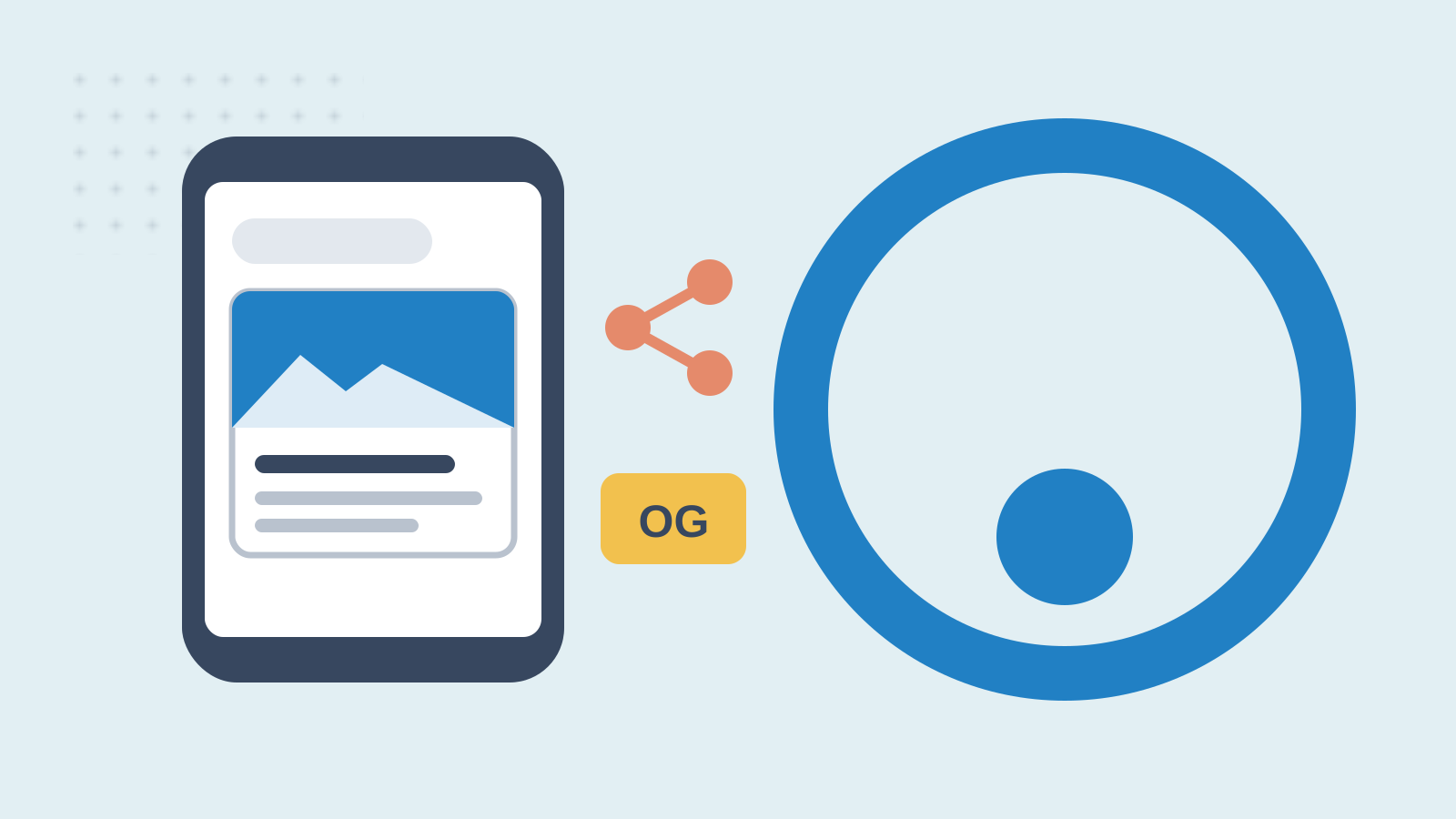
OGP(Open Graph Protocol)とは、ページがSNSなどでシェアされたときに、どのタイトルや画像、説明文を表示するかを伝えるための決まりです。ページのHTMLの中に、決められた形で書いておきます。
OGPが設定されていないと、SNSやチャットのサービスが、ページの中から画像や文章を自動で選びます。そのため、思っていない画像が表示されたり、何も表示されなかったりすることがあります。OGPを設定しておくと、シェアされたときの見え方を、自社で決められるようになります。
02最低限入れたい項目
では、具体的に何を設定すればよいのでしょうか。OGPには多くの項目がありますが、まずは次の項目を入れておきましょう。
| 項目 | 内容 |
|---|---|
| og:title | シェアされたときに表示するタイトル |
| og:description | タイトルの下に表示する説明文 |
| og:image | 表示する画像のURL |
| og:url | ページのURL |
| og:type | ページの種類。トップページは「website」、記事は「article」など |
| og:site_name | サイトの名前 |
あわせて、Xで表示を整えるための項目(twitter:card)も入れておくと安心です。
03書き方の例
OGPは、ページのHTMLの「head」の中に、次のような形で書きます。
<meta property="og:title"
  content="セキュリティ対策" />
<meta property="og:description"
  content="改ざんを防ぐための確認事項" />
<meta property="og:image"
  content="https://example.jp/ogp.png" />
<meta property="og:url"
  content="https://example.jp/news/1/" />
<meta property="og:type"
  content="article" />
<meta property="og:site_name"
  content="サイトの名前" />
<meta name="twitter:card"
  content="summary_large_image" />
多くのCMSでは、管理画面からOGPのタイトルや画像を設定できます。記事ごとに入力する欄があるか、入力しなかった場合にどの画像が使われるかを確かめておきましょう。
04画像の大きさの目安
OGPの画像は、横に長い形で表示されることが多いため、横1200ピクセル×縦630ピクセルほどの大きさで作るのが一般的です。
| 確かめたいこと | 目安 |
|---|---|
| 大きさ | 横1200×縦630ピクセルほど(横と縦の比がおよそ1.91対1) |
| 文字の位置 | サービスによって端が切れることがあるため、大事な文字は中央に寄せる |
| ファイルの大きさ | 重すぎると読み込めないことがあるため、軽く保つ |
| 画像のURL | 「https」から始まる、完全なURLで書く |
また、Xの大きな画像のカード(summary_large_image)は、横と縦の比が2対1で表示されます。サービスによって表示の比が少しずつ違うため、上下や左右が少し切れても内容が伝わるように作っておくと安心です。
05ページごとの設定の考え方
OGPは、サイト全体で同じものを使うのではなく、ページごとに設定するのが理想です。たとえば、記事のページでは記事のタイトルと、記事の内容に合った画像を使うと、シェアされたときに何のページかが伝わりやすくなります。
一方で、すべてのページに画像を用意するのが難しい場合は、ページごとの画像がないときに使う、共通の画像を決めておきましょう。サイトのロゴと名前を入れた画像などがよく使われます。
なお、タイトルや説明文は、検索の結果に表示されるタイトルや説明文と同じでもかまいません。ただし、SNSでは、検索の結果よりも短い文字数で表示されることが多いため、大事な言葉は前のほうに置くようにしましょう。
06表示の確かめ方
そして、OGPを設定したら、実際にシェアしたときの表示を確かめます。公開の前に確かめておくと、シェアされたあとに慌てずに済みます。
- ページのHTMLを確かめる:ブラウザでページのソースを表示し、OGPの項目が正しく入っているかを確かめます。
- SNSの確認の機能を使う:Facebookでは、シェアデバッガーという機能で、表示の確認と情報の読み込み直しができます。
- 投稿の画面で確かめる:Xなどでは、投稿の作成画面にURLを貼ると、表示のされ方を確かめられます。
- チャットのサービスで確かめる:社内で使っているチャットにURLを貼って、表示を確かめます。
07表示が変わらないときの見直し方
OGPを直したのに、SNSでの表示が古いままのことがあります。多くの場合、SNSのサービスが、以前に読み込んだ情報を一時的に保存(キャッシュ)しているためです。
- Facebookのシェアデバッガーなど、情報を読み込み直す機能があるサービスでは、その機能を使います。
- 画像を差し替えた場合は、画像のファイル名を変えると、新しい画像が読み込まれやすくなります。
- しばらく時間を置いてから、もう一度確かめます。
また、ページにログインが必要な場合や、検索のロボットを拒否する設定にしている場合は、SNSのサービスがページの情報を読み取れないこともあります。公開しているページで、誰でも開ける状態になっているかも確かめておきましょう。
08OGPのチェックリスト
- og:title、og:description、og:image、og:url、og:type、og:site_name を入れた
- twitter:card を入れた
- 画像を、横1200×縦630ピクセルほどで作った
- 画像の大事な文字を、中央に寄せた
- ページごとの画像がないときに使う、共通の画像を決めた
- SNSの確認の機能や投稿の画面で、表示を確かめた
まとめ
OGPは、SNSやチャットでページがシェアされたときに、どのタイトルや画像、説明文を表示するかを決める設定です。まずは最低限の項目を入れ、横1200×縦630ピクセルほどの画像を用意しておきましょう。
設定したら、SNSの確認の機能や投稿の画面で表示を確かめます。お知らせやプレスリリースのページなど、シェアされることの多いページから整えていくのがおすすめです。プレスリリースの書き方は、「プレスリリースの書き方 構成と例文、配信までの流れ」で紹介しています。
この記事のタグ


広告
この記事をシェア